Domain heizölpool.de kaufen?
Wir ziehen mit dem Projekt
heizölpool.de um.
Sind Sie am Kauf der Domain
heizölpool.de interessiert?
domain@kv-gmbh.de · 0541-91531010
Domain heizölpool.de kaufen?
Wie konfiguriere ich Speedport w724v?
Um den Speedport w724v zu konfigurieren, musst du zunächst eine Verbindung zum Router herstellen. Dazu verbinde deinen Computer über ein LAN-Kabel oder WLAN mit dem Router. Öffne dann deinen Webbrowser und gib die IP-Adresse des Routers (standardmäßig 192.168.2.1) in die Adressleiste ein. Logge dich mit den Standard-Zugangsdaten (Benutzername: admin, Passwort: admin) ein. Nachdem du dich erfolgreich angemeldet hast, kannst du die Einstellungen des Speedport w724v anpassen. Dazu gehören unter anderem die WLAN-Konfiguration, die Einrichtung von Gastnetzwerken, die Portweiterleitung und die Firewall-Einstellungen. Stelle sicher, dass du die Änderungen speicherst, damit sie wirksam werden. Es ist empfehlenswert, das Passwort für den Router zu ändern, um die Sicherheit deines Netzwerks zu erhöhen. Gehe dazu in die Einstellungen des Routers und wähle die Option zum Ändern des Passworts. Vergiss nicht, das neue Passwort an einem sicheren Ort zu notieren. Wenn du Probleme bei der Konfiguration des Speedport w724v hast, kannst du auch die Bedienungsanleitung des Routers konsultieren **
Wie konfiguriere ich TP Link?
Um einen TP-Link-Router zu konfigurieren, müssen Sie zunächst eine Verbindung zum Router herstellen, entweder über ein Ethernet-Kabel oder drahtlos über WLAN. Öffnen Sie dann einen Webbrowser und geben Sie die IP-Adresse des Routers in die Adressleiste ein (standardmäßig ist dies oft 192.168.0.1 oder 192.168.1.1). Melden Sie sich mit den Standard-Anmeldeinformationen an (normalerweise "admin" für Benutzername und Passwort). Von dort aus können Sie die Einstellungen des Routers anpassen, wie z.B. das WLAN-Passwort, die Netzwerkeinstellungen und die Sicherheitseinstellungen. Stellen Sie sicher, dass Sie nach dem Konfigurieren des Routers die Änderungen speichern, damit sie wirksam werden. **

Ähnliche Suchbegriffe für Konfiguriere
Top-Angebote
Produkte zum Begriff Konfiguriere:
-
Tank, Gün: Die OptimistinnenDie Optimistinnen , Roman unserer Mütter , Elektromotorenteile > Elektromotoren & -teile , Erscheinungsjahr: 20220907, Produktform: Leinen, Autoren: Tank, Gün, Seitenzahl/Blattzahl: 207, Keyword: Anspruchsvolle Literatur; Arbeitnehmerrechte; Arbeitslohn; Ein Buch von S. Fischer; Feminismus; Frauenfreundschaft; Frauenstreik; Freundinnen; Freundschaft; Gewerkschaft; Neuss; Solidarität; Streik; alleinerziehende Mutter, Fachschema: Türkei / Roman, Erzählung~Generationenromane - Familiensagas~Berlin / Roman, Erzählung, Lyrik, Essay~Istanbul / Roman, Erzählung~Oberpfalz~Kopenhagen / Roman, Erzählung, Fachkategorie: Familienleben~Generationenromane, Familiensagas~Historischer Roman~Belletristik: Themen, Stoffe, Motive: Adoleszenz~Erzählerisches Thema: Identität / Zugehörigkeit~Belletristik: Themen, Stoffe, Motive: Politik~Erzählerisches Thema: Vertreibung, Exil, Migration~Belletristik: Themen, Stoffe, Motive: Soziales, Region: Berlin~Istanbul~Oberpfalz~Kopenhagen, Thema: Eintauchen, Warengruppe: HC/Belletristik/Romane/Erzählungen, Fachkategorie: Moderne und zeitgenössische Belletristik, Thema: Entspannen, Text Sprache: ger, UNSPSC: 49019900, Warenverzeichnis für die Außenhandelsstatistik: 49019900, Verlag: FISCHER, S., Verlag: FISCHER, S., Verlag: S. FISCHER Verlag GmbH, Länge: 206, Breite: 130, Höhe: 23, Gewicht: 316, Produktform: Gebunden, Genre: Belletristik, Genre: Belletristik, eBook EAN: 9783104915616, Herkunftsland: DEUTSCHLAND (DE), Katalog: deutschsprachige Titel, Katalog: Gesamtkatalog, Katalog: Kennzeichnung von Titeln mit einer Relevanz > 30, Katalog: Lagerartikel, Book on Demand, ausgew. Medienartikel, Relevanz: 0020, Tendenz: -1, Unterkatalog: AK, Unterkatalog: Bücher, Unterkatalog: Hardcover, Unterkatalog: Lagerartikel, WolkenId: 275280222,00 €*Versand: 0,00 €Sichere Weiterleitung zum Anbieter



-
Wie konfiguriere ich mein iPhone?
Um dein iPhone zu konfigurieren, musst du zuerst das Gerät einschalten und den Anweisungen auf dem Bildschirm folgen. Du wirst aufgefordert, deine Sprache, Region und WLAN-Verbindung einzurichten. Anschließend kannst du dich mit deiner Apple ID anmelden oder ein neues Konto erstellen. Danach kannst du deine Datenschutzeinstellungen festlegen, Touch ID oder Face ID einrichten und deine Apps und Daten von einem Backup wiederherstellen. Sobald du diese Schritte abgeschlossen hast, ist dein iPhone einsatzbereit. **
-
Wie konfiguriere ich mein iPad?
Um dein iPad zu konfigurieren, schalte es ein und folge den Anweisungen auf dem Bildschirm, um die Sprache, Region und WLAN-Verbindung einzurichten. Danach kannst du dich mit deiner Apple ID anmelden oder ein neues Konto erstellen. Stelle sicher, dass du die Datenschutzeinstellungen überprüfst und anpasst, bevor du mit der Einrichtung fortfährst. Du kannst auch Touch ID oder Face ID einrichten, um dein iPad sicherer zu machen. Vergiss nicht, deine Apps zu installieren und deine Einstellungen anzupassen, um dein iPad nach deinen Wünschen zu personalisieren. **
-
Wie konfiguriere ich Face ID?
Um Face ID zu konfigurieren, gehe zu den Einstellungen deines iPhones. Wähle dort "Face ID & Code" aus. Klicke auf "Face ID konfigurieren" und folge den Anweisungen auf dem Bildschirm. Halte dein Gesicht vor die Kamera, damit das iPhone deine Gesichtsdaten erfassen kann. Wiederhole diesen Vorgang, bis die Einrichtung abgeschlossen ist. Nun kannst du dein iPhone mit Face ID entsperren und authentifizieren. **
-
Wie konfiguriere ich meine EasyBox?
Um deine EasyBox zu konfigurieren, musst du zuerst eine Verbindung zu ihr herstellen. Dies kann über ein Ethernet-Kabel oder drahtlos über WLAN erfolgen. Öffne dann deinen Webbrowser und gib die IP-Adresse deiner EasyBox in die Adressleiste ein. Melde dich mit deinen Zugangsdaten an, die normalerweise auf einem Aufkleber auf der EasyBox zu finden sind. Von dort aus kannst du die Einstellungen für WLAN, Passwörter, Sicherheitseinstellungen und vieles mehr anpassen. Vergiss nicht, nach jeder Änderung die Einstellungen zu speichern, um sicherzustellen, dass sie wirksam werden. **


Wie konfiguriere ich meinen Router?
Um deinen Router zu konfigurieren, musst du zunächst eine Verbindung zu ihm herstellen, entweder über ein Ethernet-Kabel oder über WLAN. Öffne dann einen Webbrowser und gib die IP-Adresse deines Routers in die Adressleiste ein. Melde dich mit deinen Zugangsdaten an und navigiere durch das Menü, um die gewünschten Einstellungen vorzunehmen, wie zum Beispiel das Ändern des WLAN-Passworts oder das Einrichten von Portweiterleitungen. **
Wie konfiguriere ich meinen Router?
Um deinen Router zu konfigurieren, musst du zunächst eine Verbindung zu ihm herstellen. Verbinde dazu deinen Computer über ein Ethernet-Kabel mit dem Router oder verbinde dich über WLAN mit dem Netzwerk des Routers. Öffne dann einen Webbrowser und gib die IP-Adresse des Routers in die Adressleiste ein. Melde dich mit den entsprechenden Anmeldedaten an und navigiere durch die Benutzeroberfläche des Routers, um die gewünschten Einstellungen vorzunehmen. **
Top-Angebote
Produkte zum Begriff Konfiguriere:
-
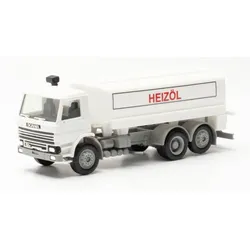
Herpa 314978 - SCANIA 112 TANK-LKW „HEIZÖL“Der Scania 112 Tank-Lkw „HEIZÖL“ von Herpa ist eine detailgetreue Miniatur, die sich ideal zur Ausschmückung von Modelleisenbahnanlagen eignet und für Sammler ab 14 Jahren konzipiert ist. detailreiches Modell im Maßstab 1:87 klassischer Scania 112 Tank-Lkw mit „HEIZÖL“-Aufdruck Teil des Herpa-Basic-Sortiments für Fahrzeuge der Epoche IV Dieses Modellfahrzeug stellt einen klassischen Scania Tank-Lastwagen dar und ist eine passende Ergänzung für jede Sammlung oder Modellbaulandschaft. Als Teil der Serie von Fahrzeugen der Epoche IV fügt es sich authentisch in entsprechende Szenarien ein. Die Gestaltung des Lkws ist an das Original angelehnt und fängt den charakteristischen Look dieser Zeit ein.17,95 €*Versand: 3,95 €Sichere Weiterleitung zum Anbieter
-
Tank, Gün: Die OptimistinnenDie Optimistinnen , Roman unserer Mütter , Elektromotorenteile > Elektromotoren & -teile , Erscheinungsjahr: 20220907, Produktform: Leinen, Autoren: Tank, Gün, Seitenzahl/Blattzahl: 207, Keyword: Anspruchsvolle Literatur; Arbeitnehmerrechte; Arbeitslohn; Ein Buch von S. Fischer; Feminismus; Frauenfreundschaft; Frauenstreik; Freundinnen; Freundschaft; Gewerkschaft; Neuss; Solidarität; Streik; alleinerziehende Mutter, Fachschema: Türkei / Roman, Erzählung~Generationenromane - Familiensagas~Berlin / Roman, Erzählung, Lyrik, Essay~Istanbul / Roman, Erzählung~Oberpfalz~Kopenhagen / Roman, Erzählung, Fachkategorie: Familienleben~Generationenromane, Familiensagas~Historischer Roman~Belletristik: Themen, Stoffe, Motive: Adoleszenz~Erzählerisches Thema: Identität / Zugehörigkeit~Belletristik: Themen, Stoffe, Motive: Politik~Erzählerisches Thema: Vertreibung, Exil, Migration~Belletristik: Themen, Stoffe, Motive: Soziales, Region: Berlin~Istanbul~Oberpfalz~Kopenhagen, Thema: Eintauchen, Warengruppe: HC/Belletristik/Romane/Erzählungen, Fachkategorie: Moderne und zeitgenössische Belletristik, Thema: Entspannen, Text Sprache: ger, UNSPSC: 49019900, Warenverzeichnis für die Außenhandelsstatistik: 49019900, Verlag: FISCHER, S., Verlag: FISCHER, S., Verlag: S. FISCHER Verlag GmbH, Länge: 206, Breite: 130, Höhe: 23, Gewicht: 316, Produktform: Gebunden, Genre: Belletristik, Genre: Belletristik, eBook EAN: 9783104915616, Herkunftsland: DEUTSCHLAND (DE), Katalog: deutschsprachige Titel, Katalog: Gesamtkatalog, Katalog: Kennzeichnung von Titeln mit einer Relevanz > 30, Katalog: Lagerartikel, Book on Demand, ausgew. Medienartikel, Relevanz: 0020, Tendenz: -1, Unterkatalog: AK, Unterkatalog: Bücher, Unterkatalog: Hardcover, Unterkatalog: Lagerartikel, WolkenId: 275280222,00 €*Versand: 0,00 €Sichere Weiterleitung zum Anbieter
-
Wie konfiguriere ich Speedport w724v?
Um den Speedport w724v zu konfigurieren, musst du zunächst eine Verbindung zum Router herstellen. Dazu verbinde deinen Computer über ein LAN-Kabel oder WLAN mit dem Router. Öffne dann deinen Webbrowser und gib die IP-Adresse des Routers (standardmäßig 192.168.2.1) in die Adressleiste ein. Logge dich mit den Standard-Zugangsdaten (Benutzername: admin, Passwort: admin) ein. Nachdem du dich erfolgreich angemeldet hast, kannst du die Einstellungen des Speedport w724v anpassen. Dazu gehören unter anderem die WLAN-Konfiguration, die Einrichtung von Gastnetzwerken, die Portweiterleitung und die Firewall-Einstellungen. Stelle sicher, dass du die Änderungen speicherst, damit sie wirksam werden. Es ist empfehlenswert, das Passwort für den Router zu ändern, um die Sicherheit deines Netzwerks zu erhöhen. Gehe dazu in die Einstellungen des Routers und wähle die Option zum Ändern des Passworts. Vergiss nicht, das neue Passwort an einem sicheren Ort zu notieren. Wenn du Probleme bei der Konfiguration des Speedport w724v hast, kannst du auch die Bedienungsanleitung des Routers konsultieren **
-
Wie konfiguriere ich TP Link?
Um einen TP-Link-Router zu konfigurieren, müssen Sie zunächst eine Verbindung zum Router herstellen, entweder über ein Ethernet-Kabel oder drahtlos über WLAN. Öffnen Sie dann einen Webbrowser und geben Sie die IP-Adresse des Routers in die Adressleiste ein (standardmäßig ist dies oft 192.168.0.1 oder 192.168.1.1). Melden Sie sich mit den Standard-Anmeldeinformationen an (normalerweise "admin" für Benutzername und Passwort). Von dort aus können Sie die Einstellungen des Routers anpassen, wie z.B. das WLAN-Passwort, die Netzwerkeinstellungen und die Sicherheitseinstellungen. Stellen Sie sicher, dass Sie nach dem Konfigurieren des Routers die Änderungen speichern, damit sie wirksam werden. **
-
Wie konfiguriere ich mein iPhone?
Um dein iPhone zu konfigurieren, musst du zuerst das Gerät einschalten und den Anweisungen auf dem Bildschirm folgen. Du wirst aufgefordert, deine Sprache, Region und WLAN-Verbindung einzurichten. Anschließend kannst du dich mit deiner Apple ID anmelden oder ein neues Konto erstellen. Danach kannst du deine Datenschutzeinstellungen festlegen, Touch ID oder Face ID einrichten und deine Apps und Daten von einem Backup wiederherstellen. Sobald du diese Schritte abgeschlossen hast, ist dein iPhone einsatzbereit. **
-
Wie konfiguriere ich mein iPad?
Um dein iPad zu konfigurieren, schalte es ein und folge den Anweisungen auf dem Bildschirm, um die Sprache, Region und WLAN-Verbindung einzurichten. Danach kannst du dich mit deiner Apple ID anmelden oder ein neues Konto erstellen. Stelle sicher, dass du die Datenschutzeinstellungen überprüfst und anpasst, bevor du mit der Einrichtung fortfährst. Du kannst auch Touch ID oder Face ID einrichten, um dein iPad sicherer zu machen. Vergiss nicht, deine Apps zu installieren und deine Einstellungen anzupassen, um dein iPad nach deinen Wünschen zu personalisieren. **
Ähnliche Suchbegriffe für Konfiguriere
-
Mikrobiologische Kontamination von Heizöl – Ursachen und Auswirkungen auf Brennstoff und Tank, Taschenbuch von Bernd Leuchtle, Apprimus,Mikrobiologische Kontamination Von Heizöl – Ursachen Und Auswirkungen Auf Brennstoff Und Tank, Taschenbuch Von Bernd Leuchtle, Apprimus, 978-3-86359-379-7, Seitenanzahl: 16239,00 €*Versand: 0,00 €Sichere Weiterleitung zum Anbieter
-
Avery, Formular, Formularbuch BestellungMit einem Bestellformular von Avery Zweckform können Sie alle relevanten Informationen bei einer Bestellung einfach und praxisgerecht erfassen. Sie können z.B. Liefertermin und Versandart angeben und die MwSt. vom Gesamtbetrag wird klar ausgewiesen. Die Bestellung ist selbstdurchschreibend, somit ist eine Kopie schnell zur Hand.95,19 €*Versand: 0,00 €Sichere Weiterleitung zum Anbieter
-
Wie konfiguriere ich Face ID?
Um Face ID zu konfigurieren, gehe zu den Einstellungen deines iPhones. Wähle dort "Face ID & Code" aus. Klicke auf "Face ID konfigurieren" und folge den Anweisungen auf dem Bildschirm. Halte dein Gesicht vor die Kamera, damit das iPhone deine Gesichtsdaten erfassen kann. Wiederhole diesen Vorgang, bis die Einrichtung abgeschlossen ist. Nun kannst du dein iPhone mit Face ID entsperren und authentifizieren. **
-
Wie konfiguriere ich meine EasyBox?
Um deine EasyBox zu konfigurieren, musst du zuerst eine Verbindung zu ihr herstellen. Dies kann über ein Ethernet-Kabel oder drahtlos über WLAN erfolgen. Öffne dann deinen Webbrowser und gib die IP-Adresse deiner EasyBox in die Adressleiste ein. Melde dich mit deinen Zugangsdaten an, die normalerweise auf einem Aufkleber auf der EasyBox zu finden sind. Von dort aus kannst du die Einstellungen für WLAN, Passwörter, Sicherheitseinstellungen und vieles mehr anpassen. Vergiss nicht, nach jeder Änderung die Einstellungen zu speichern, um sicherzustellen, dass sie wirksam werden. **
-
Wie konfiguriere ich meinen Router?
Um deinen Router zu konfigurieren, musst du zunächst eine Verbindung zu ihm herstellen, entweder über ein Ethernet-Kabel oder über WLAN. Öffne dann einen Webbrowser und gib die IP-Adresse deines Routers in die Adressleiste ein. Melde dich mit deinen Zugangsdaten an und navigiere durch das Menü, um die gewünschten Einstellungen vorzunehmen, wie zum Beispiel das Ändern des WLAN-Passworts oder das Einrichten von Portweiterleitungen. **
-
Wie konfiguriere ich meinen Router?
Um deinen Router zu konfigurieren, musst du zunächst eine Verbindung zu ihm herstellen. Verbinde dazu deinen Computer über ein Ethernet-Kabel mit dem Router oder verbinde dich über WLAN mit dem Netzwerk des Routers. Öffne dann einen Webbrowser und gib die IP-Adresse des Routers in die Adressleiste ein. Melde dich mit den entsprechenden Anmeldedaten an und navigiere durch die Benutzeroberfläche des Routers, um die gewünschten Einstellungen vorzunehmen. **
* Alle Preise verstehen sich inklusive der gesetzlichen Mehrwertsteuer und ggf. zuzüglich Versandkosten. Die Angebotsinformationen basieren auf den Angaben des jeweiligen Shops und werden über automatisierte Prozesse aktualisiert. Eine Aktualisierung in Echtzeit findet nicht statt, so dass es im Einzelfall zu Abweichungen kommen kann. ** Hinweis: Teile dieses Inhalts wurden von KI erstellt.